
Пример: символ насоса от рисунка до видеокадра
Создадим PumpGraphic для шаблона PumpBase. Корпус насоса будет зелёным при работе и серым при остановке. Под корпусом появится давление с двумя дробными знаками, над ним — имя экземпляра. В конце разместим символ экземпляра Pump1 на видеокадре MainSchema.
Все изображения в примере — снимки Studio с учебным проектом. Изображение можно открыть в полном размере нажатием на него.
- Откройте проект и создайте шаблон
PumpBaseс описанием «Насос». Если вы уже выполняли пример настройки шаблона, используйте подготовленный шаблон. - На вкладке «Теги» добавьте два тэга из таблицы ниже. Для учебной проверки достаточно значений по умолчанию; подключение к оборудованию на этом этапе не требуется.
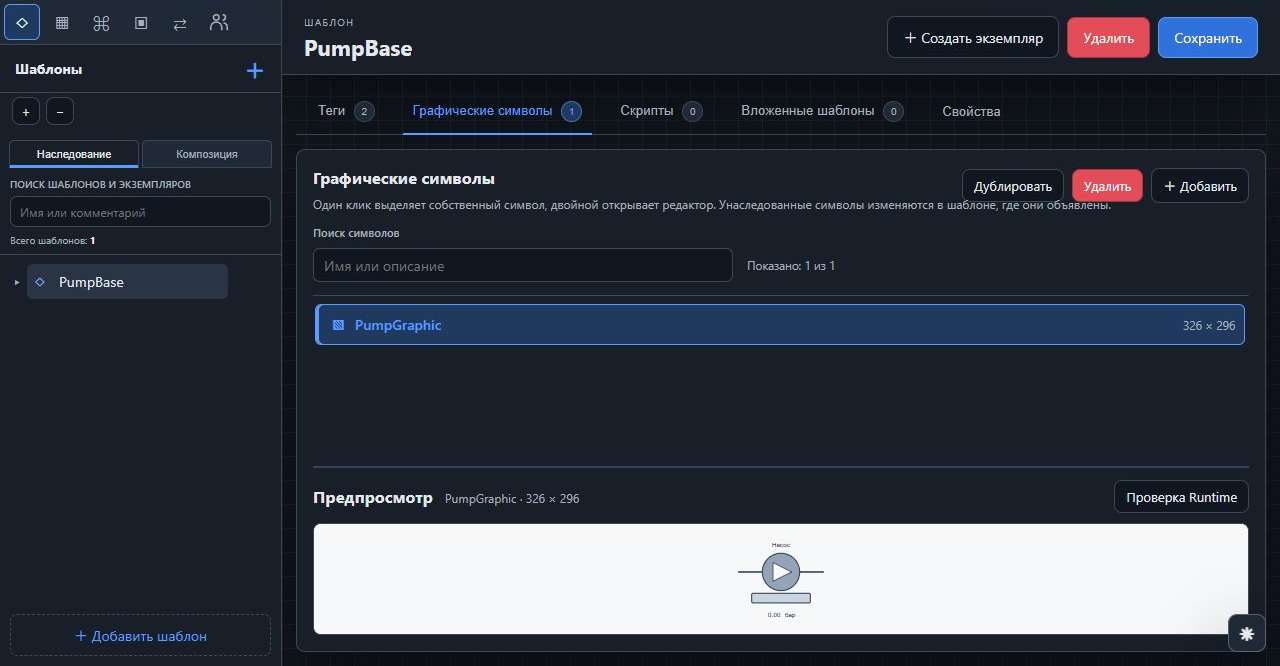
- Перейдите на вкладку «Графические символы» и нажмите «+ Добавить». Создайте символ с именем
PumpGraphicи описанием «Насос: состояние и давление». - Откройте редактор символа. В дальнейшем двойной щелчок по строке
PumpGraphicоткрывает редактор, одиночный — выбирает символ и показывает его предпросмотр.
| Имя | Тип в редакторе тэга | Значение по умолчанию | Описание | Единица |
|---|---|---|---|---|
Running | Boolean | False | Насос работает | Не задаётся |
Pressure | Float | 2.4 | Давление после насоса | бар |
Шаг 1. Нарисуйте корпус, трубопроводы и надписи
Соберите рисунок из отдельных объектов. Не объединяйте их в один контур: корпусу и двум надписям нужны разные анимации. Значки инструментов и их назначение приведены в таблице инструментов рисования; название каждой кнопки также появляется при наведении.
- Выберите «Линия» — значок отрезка с двумя точками. Нарисуйте горизонтальный входной и выходной участки трубопровода. Удерживайте Shift, чтобы линия оставалась горизонтальной. В свойствах задайте тёмную обводку и толщину, например 6.
- Выберите «Прямоугольник» и нарисуйте основание под насосом. Задайте светло-серую заливку, тёмную обводку толщиной 4 и небольшое скругление углов.
- Выберите «Эллипс» и, удерживая Shift, нарисуйте круг между трубопроводами. В свойствах установите одинаковые «Радиус X» и «Радиус Y», например 70. Задайте серую заливку и тёмную обводку толщиной 4. Это корпус насоса.
- Инструментом «Путь» поставьте три точки треугольника внутри круга. Последним щелчком по первой точке замкните контур. Задайте светлую заливку и тёмную обводку.
- Инструментом «Текст» добавьте над корпусом надпись «Насос», а под ним —
0.00. Справа от числа добавьте ещё один текстовый объект «бар». Установите размер шрифта, например 24, и «Цвет текста». - Переключитесь на курсор — кнопку со стрелкой. Выберите объект на холсте или в дереве справа и уточните его координаты и размеры в свойствах слева. Для выравнивания сначала выберите опорный объект, затем добавьте остальные к выделению.
- Нажмите кнопку с дискетой «Сохранить символ» вверху справа. Дождитесь сообщения о сохранении.
В этом рисунке корпус имеет ID ellipse1, заголовок — text1, числовая надпись — text2, единица измерения — text3. При другом порядке рисования номера могут отличаться: выбирайте объект по его назначению. В поле «Описание» можно указать, например, «Корпус насоса», чтобы легче находить его в дереве.
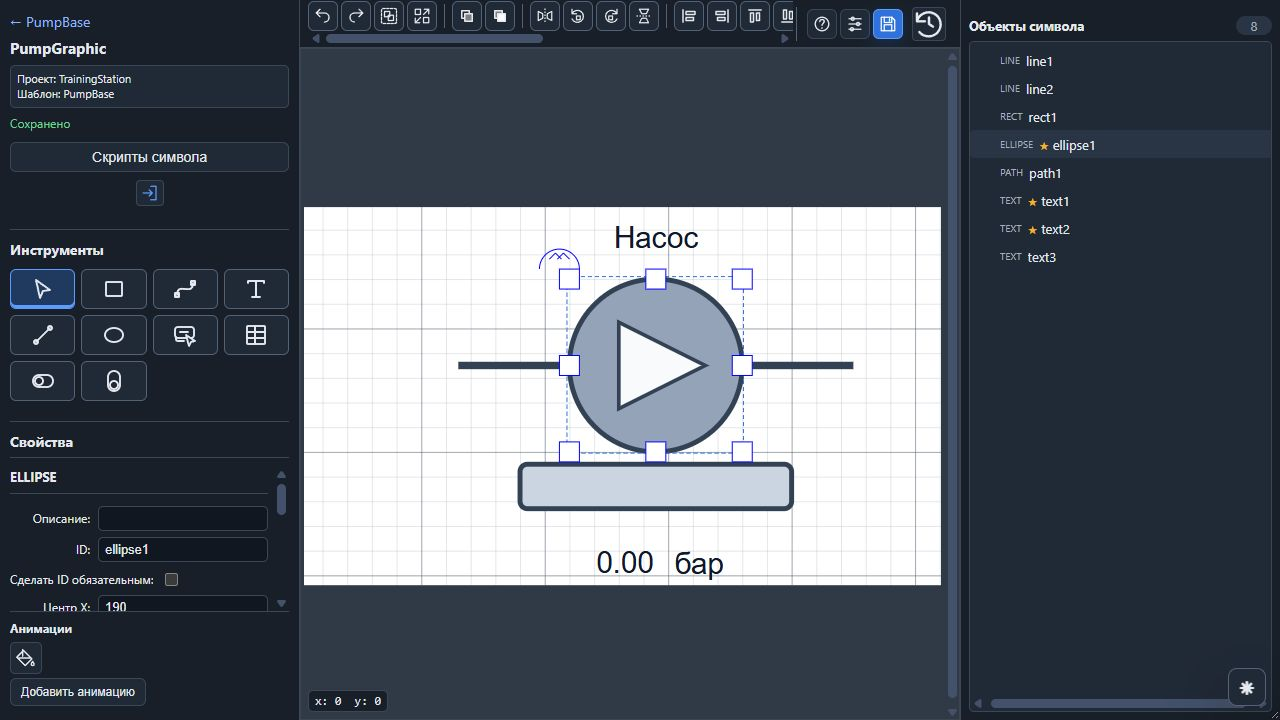
| Кнопка | Для чего нужна |
|---|---|
| Свойства символа | Открывает имя, описание и настройки рабочего холста. Не заменяет свойства отдельной фигуры. |
| Сохранить символ | Сохраняет рисунок, параметры, анимации и скрипты в проекте. Нажимайте после применения настроек в диалогах. |
| Помощь | Открывает справку по инструментам и сочетаниям клавиш непосредственно в редакторе. |
| Добавить анимацию | Открывает настройки поведения выбранного объекта. У уже настроенного объекта вид анимации можно открыть его значком в блоке «Анимации». |
Шаг 2. Создайте локальный параметр заголовка
Running и Pressure — тэги шаблона. Их не нужно добавлять в параметры символа: анимации будут обращаться к ним напрямую через this. Для заголовка создадим отдельную локальную строковую переменную Title.
- В режиме курсора щёлкните по свободному месту рабочего поля, чтобы снять выделение. Слева появится блок «Параметры символа».
- Нажмите «Открыть параметры», затем «+ Добавить параметр».
- В колонке «Имя» введите
Title, в «Тип значения» выберите «Строка», в «Значение для проверки» укажите «Насос». - Нажмите «Применить». Параметр станет доступен в анимациях и скриптах этого символа.
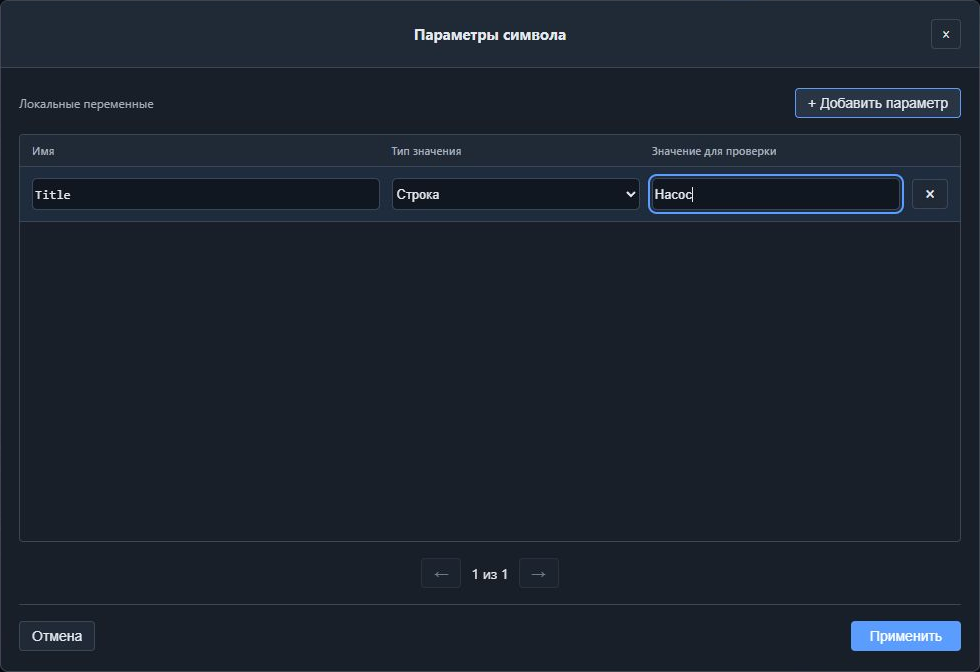
Локальный параметр хранит значение внутри символа; в этом примере его заполняет скрипт открытия.
Шаг 3. Покажите в заголовке имя экземпляра
- Нажмите «Скрипты символа» в левой панели редактора.
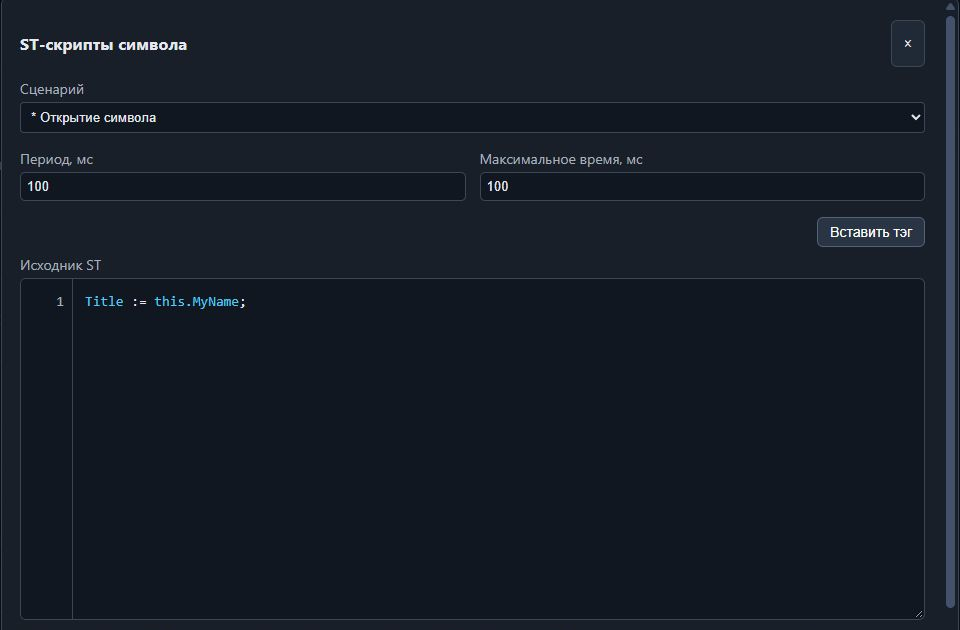
- В поле «Сценарий» выберите «Открытие символа» и введите приведённую ниже строку. Период для этого сценария не задаётся.
- Нажмите «Применить». После успешной проверки закройте окно. Звёздочка у названия сценария и значок под кнопкой скриптов показывают, что скрипт задан.
- Выберите надпись «Насос» (
text1) и нажмите «Добавить анимацию». Выберите «Вывод значения». - В поле «Параметр» нажмите кнопку «…». В окне «Выбор параметра или тега» выберите
Params.Titleиз локальных переменных символа. - Нажмите «Применить» и закройте окно анимации. Строковый параметр выводится без числового формата.
Title := this.MyName;this.MyName возвращает имя текущего экземпляра. Когда символ откроется для Pump1, скрипт запишет это имя в Title, а анимация отобразит его в заголовке. Для другого экземпляра того же шаблона появится его собственное имя.
Шаг 4. Привяжите цвет корпуса к тэгу Running
- Выберите круг корпуса (
ellipse1). Нажмите «Добавить анимацию» либо дважды щёлкните по корпусу. - В окне «Анимация» выберите «Заливка + линия». В части «Заливка» найдите поле «Параметр».
- Введите
this.Runningи выберите найденную строку с описанием «Насос работает». Можно открыть список кнопкой «…» и выбрать тэг там. Для подтверждения привязки нажмите найденную строку. - Оставьте «Режим» — «Бинарный». Переключатель «Оформление по классу» оставьте выключенным: в этом примере цвета задаются непосредственно.
- Для «Истина» установите зелёный цвет, например
#22c55e, для «Ложь» — серый#94a3b8. В обоих состояниях отметка «есть» должна быть включена, чтобы заливка присутствовала. - В части «Линия» оставьте параметр пустым: обводка должна сохранять постоянный цвет. Прокрутите содержимое окна к кнопке «Применить», нажмите её и закройте окно.
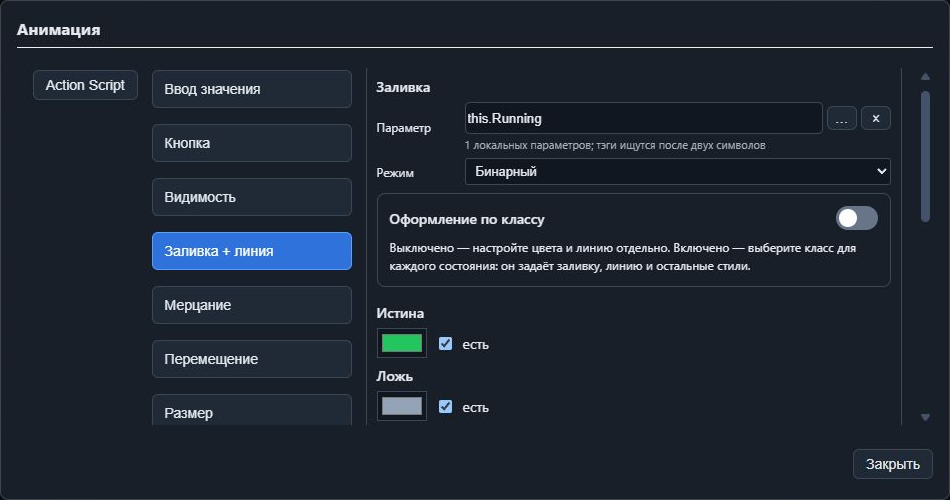
Ссылка this.Running сохраняет символ универсальным: для Pump1 используется его тэг Running, а для другого насоса — тэг этого насоса.
Шаг 5. Добавьте вывод давления
- Выберите числовую надпись
0.00(text2). Откройте анимацию и выберите «Вывод значения». - В поле «Параметр» найдите
this.Pressureи выберите строку с описанием «Давление после насоса». - В поле «Тип вывода» оставьте «Значение». В поле «Формат» введите
#.02f: значение 2.4 будет отображаться как2.40. Для запятой используйте#,02f. - Нажмите «Применить», закройте окно и сохраните символ кнопкой с дискетой.
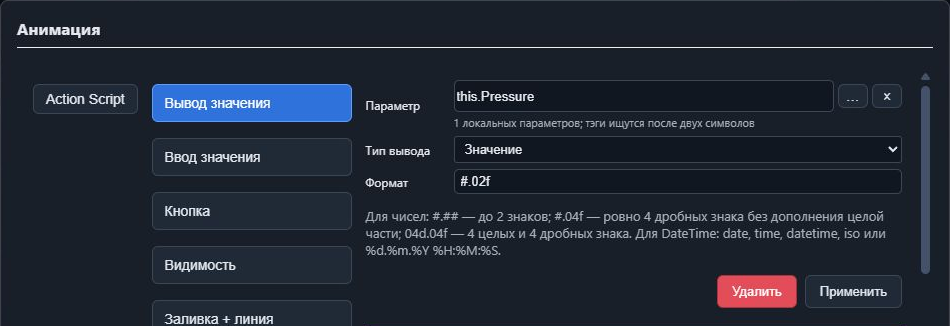
«Вывод значения» заменяет всё содержимое выбранного текстового объекта. Поэтому единицу измерения мы нарисовали отдельно: если написать 0.00 бар в одном объекте и назначить ему эту анимацию, при обновлении останется только отформатированное число.
Шаг 6. Проверьте сохранённый символ
- Вернитесь в рабочую область
PumpBaseпо ссылке над названием символа. Если экземпляр ещё не создан, нажмите «+ Создать экземпляр» и задайте имяPump1. Его можно разместить в моделиPumpStation1, как в примере настройки модели. - На вкладке «Графические символы» выберите
PumpGraphicодним щелчком и нажмите «Проверка Runtime» у предпросмотра. - Дождитесь готовности проверки. В поле «Экземпляр» выберите
Pump1и дождитесь обновления: заголовок рисунка должен статьPump1. - В блоке «Теги экземпляра» переключите
Runningв True. Корпус должен стать зелёным. При False он снова становится серым. - Измените
Pressure, например на 2.4. Число под насосом должно отобразиться как2.40, без изменения надписи «бар». - Закройте проверку. Если результат отличается от ожидаемого, откройте нужный объект, проверьте выбранный тэг и параметры анимации, примените изменения и снова сохраните символ.
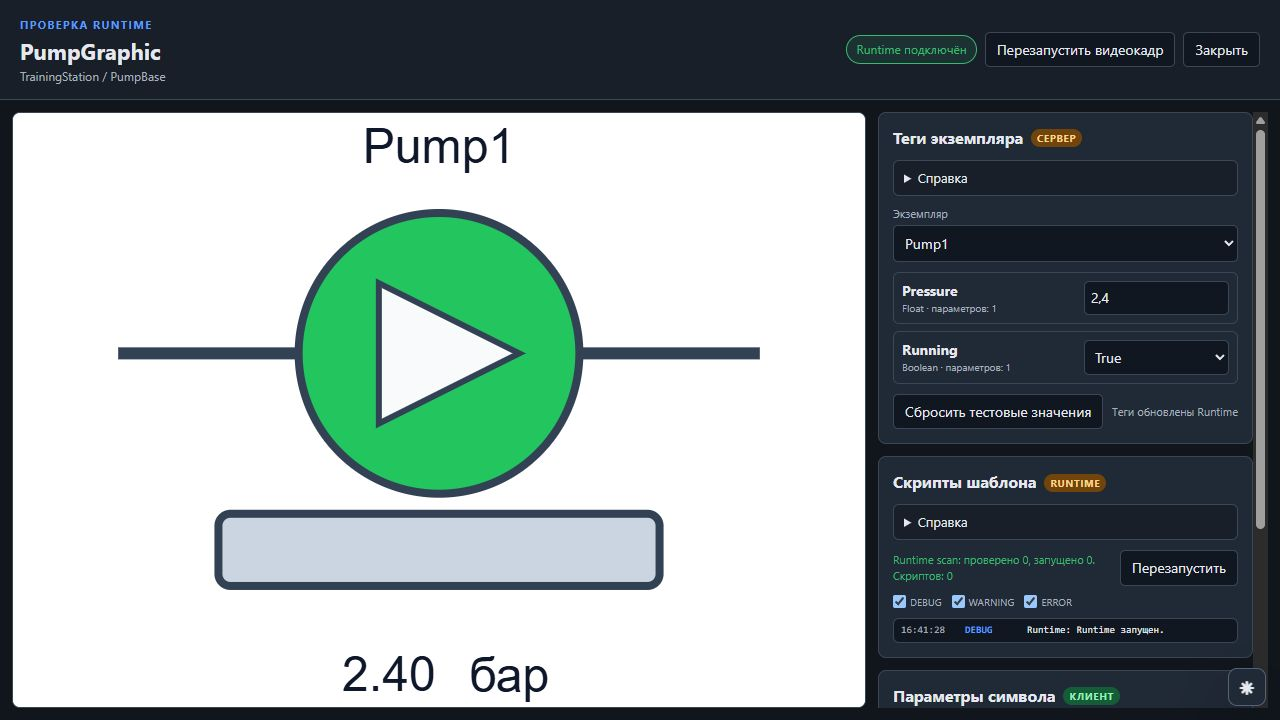
Это проверка графики в Studio с тестовыми значениями. Она позволяет проверить анимации до подключения АРМ к работающему серверу приложений.
Шаг 7. Разместите символ на видеокадре
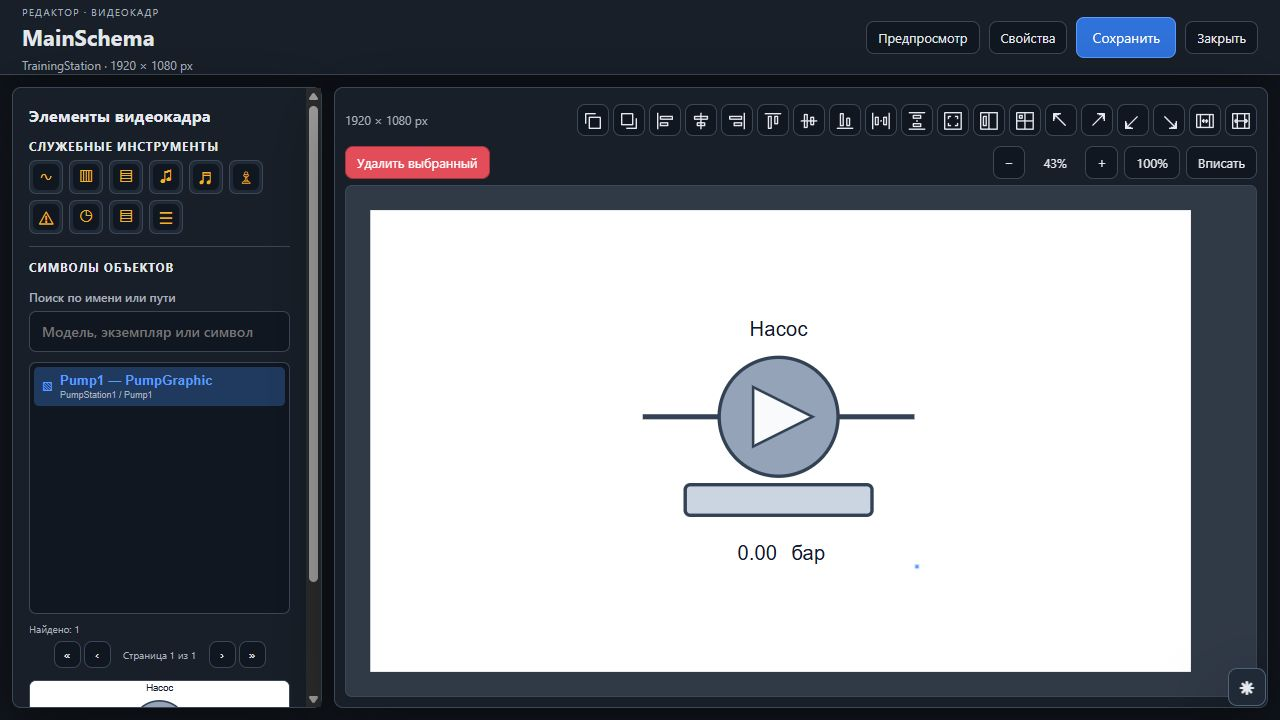
- Откройте раздел проекта «Видеокадры» и создайте обычный видеокадр
MainSchemaс описанием «Насосная станция». Откройте его графический редактор. Размеры и фон доступны по кнопке «Свойства»; для примера подойдёт кадр 1920 × 1080. - В левой панели найдите блок «Символы объектов». В поле «Поиск по имени или пути» введите
Pump1. Нужная строка называется «Pump1 — PumpGraphic»; ниже указан путь модели и экземпляра. - Перетащите строку символа на рабочее поле в нужное место. Одиночный щелчок по строке показывает предпросмотр, но не добавляет объект на видеокадр.
- Выберите вставленный символ. В блоке «Положение и размер» задайте X, Y, ширину и высоту, затем нажмите «Применить». Перемещать объект и изменять его размер можно также мышью.
- Если пропорции изменились, используйте верхнюю кнопку «Восстановить пропорции символа». Кнопка «Вписать» возле масштаба показывает весь видеокадр в рабочей области, не изменяя размеры самих объектов.
- Нажмите «Сохранить» вверху справа и откройте «Предпросмотр». Проверьте положение насоса и читаемость надписей. Анимации с изменением тестовых значений проверяются предыдущим шагом.
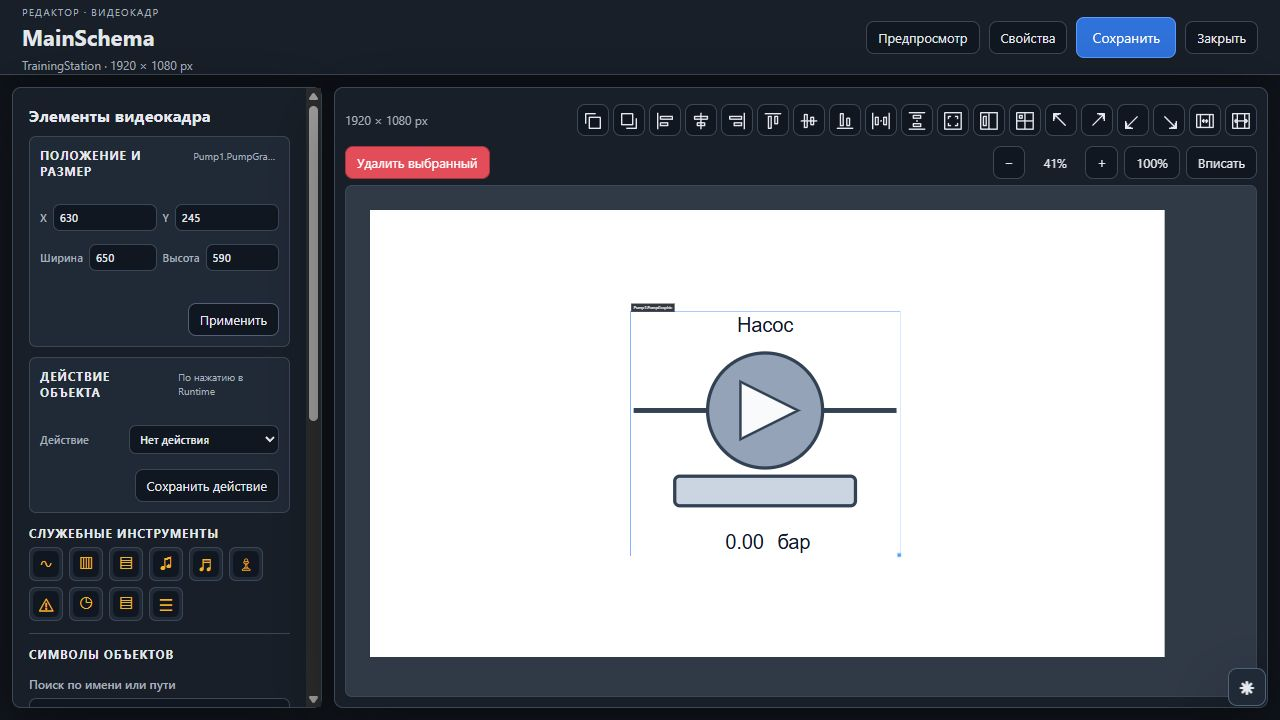
Для работы у оператора назначьте модель с Pump1 серверу приложений, включите MainSchema в состав АРМ и загрузите проекты на оба узла. Последовательности приведены в разделах размещения моделей на Runtime и выбора видеокадров АРМ. В работающем АРМ символ будет получать значения своего экземпляра.
Рабочая область редактора
Редактор символов работает с SVG, но большинство задач выполняется обычными инструментами рисования. Слева находятся инструменты, свойства выбранного объекта и его анимации. Дерево объектов помогает выбирать элементы внутри сложных групп. Сверху расположены команды выравнивания, размеров, группировки, каталога, импорта, сохранения и помощи.
Рабочая область не ограничивает размещение графики. Перемещайте её средней кнопкой мыши, меняйте масштаб колесом. Сетка и фон рабочего поля служат для редактирования и не становятся объектами символа. Переключение цветовой темы Studio не изменяет заданные цвета технологической графики.
В свойствах символа задаются имя, описание, параметры рабочего холста и контроль качества. Соотношение сторон рабочего поля помогает проектировать графику, однако размеры сохраняемого SVG определяются фактическими границами объектов, включая повороты и толщину линий. Масштаб и положение редактора сохраняются отдельно.
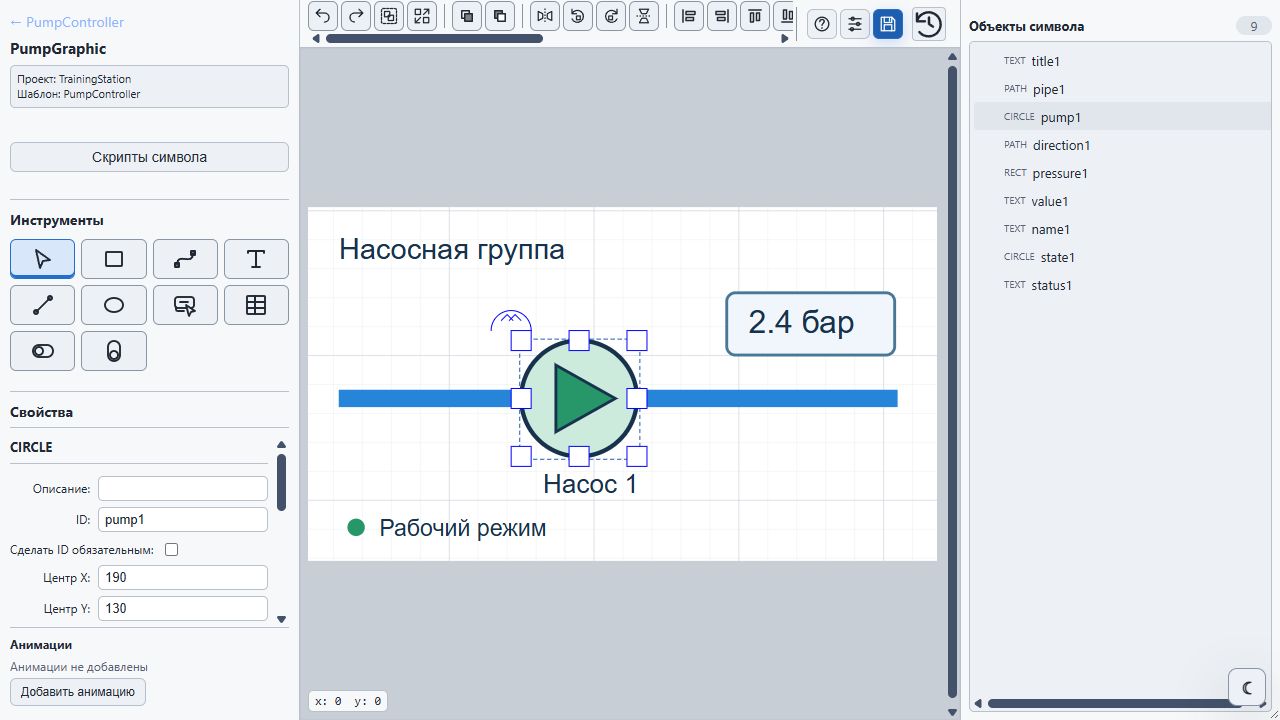
- ОбъектыРисование, текст и компоновка
- ПривязкиПараметры, тэги и условия анимации
- ПроверкаСохранение и проверка поведения
- ВидеокадрРазмещение символа и загрузка на АРМ
Инструменты рисования
| Инструмент | Как использовать |
|---|---|
| Курсор | Выбирает и перемещает объекты. Shift используется для группового выделения. |
| Прямоугольник | Перетаскиванием задайте размер, затем уточните ширину, высоту, заливку и скругление в свойствах. |
| Линия | Задайте две конечные точки. При рисовании и изменении конца Shift выравнивает линию по горизонтали или вертикали. |
| Эллипс | Без модификаторов рисуется эллипс; с Shift — круг. В свойствах доступны оба радиуса. |
| Путь | Создаёт контур из прямых, кривых Безье и дуг. Его точки можно редактировать на холсте. |
| Текст | Добавляет надпись. Для изменения цвета текста используется заливка fill. |
| Кнопка | Создаёт оформленный объект с надписью, цветами и скруглением. Поведение команды задаётся анимацией. |
| Таблица | Добавляет управляемую группу ячеек. Содержимое и привязки настраиваются отдельным диалогом. |
| Переключатель | Горизонтальный или вертикальный дискретный элемент с отображением и вводом булева состояния. |
Действие Shift зависит от выбранного инструмента: в режиме курсора он помогает выделять, при рисовании ограничивает геометрию.
Пути, кривые и дуги
Начните путь и последовательно задавайте узлы. Щелчок добавляет узел прямого участка. Чтобы задать кривую Безье, нажмите кнопку мыши в месте нового узла и переместите указатель, удерживая кнопку: так задаются управляющие ручки кривой. Режим дуги включается с Alt или кнопкой «Дуга · Alt»: выберите конец участка, затем следующим щелчком задайте изгиб. Чтобы замкнуть контур, вернитесь к первой точке: замыкание соответствует команде Z в SVG.
После выбора пути редактируйте узлы и управляющие ручки прямо на холсте. Перемещение узла меняет положение соединения сегментов, перемещение ручки — направление и форму кривой. Для изменения изгиба используйте управляющие ручки; изменение размера всего объекта сохраняет общую форму контура.
Enter завершает открытый путь; Escape отменяет текущий незавершённый участок. В блоке «Точки (Path)» доступна раскрывающаяся строка исходного атрибута d. Она удобна для точной правки и переноса геометрии из известного SVG. Введите команды SVG и координаты, затем примените изменения.
M 20 20 L 100 20 C 130 20 130 80 100 80 L 20 80 ZЗдесь M задаёт начало, L — прямой участок, C — кубическую кривую с двумя управляющими точками, Z — замыкание. Сначала проверьте результат на холсте, затем сохраните символ. Ручное редактирование d изменяет геометрию, а не настройки анимации.
Сплошная линия — контур. Пунктир соединяет узлы с управляющими ручками; перемещение ручек меняет изгиб.
Размеры, выравнивание и распределение
Первый выделенный объект служит опорным для выравнивания и подгона размеров. Сначала выберите эталон, затем остальные элементы. Команды «Выровнять по ширине», «Выровнять по высоте» и «Подогнать размер» приводят размеры к опорному объекту.
Равномерное распределение по горизонтали или вертикали выравнивает промежутки между элементами, в том числе когда они перекрываются. Распределение задаёт одинаковые промежутки, выравнивание — общую ось или границу.
Для отдельного прямоугольника или эллипса изменение размера меняет собственные геометрические параметры: ширину и высоту прямоугольника либо радиусы эллипса. У группы преобразование применяется ко всему составу. Кнопки отражения и поворота на 90° позволяют быстро получить симметричный вариант.
Сочетание Ctrl или Command со стрелками перемещает выделенные объекты на одну единицу координат; с Shift — на десять. Точные координаты и размеры задайте в числовых полях свойств. Изменение длины линии перемещает её вторую конечную точку.
Распределение выравнивает интервалы между границами объектов, даже если их размеры различаются.
Обычный и многострочный текст
Текст редактируется в многострочном поле свойств или непосредственно на холсте: выберите объект и используйте F2 либо пункт «Редактировать текст» контекстного меню. Двойной щелчок по обычному анимируемому объекту предназначен для анимации, поэтому текстовый режим включается отдельно.
Переносы строк сохраняются при копировании, дублировании и повторном открытии символа. Размер шрифта задаётся свойством текста. У графической кнопки размер надписи задаётся отдельно: изменение размеров кнопки не меняет размер шрифта.
Цвет текста — fill. Stroke задаёт обводку букв. Если надпись выглядит слишком толстой или пустой внутри, проверьте оба свойства и применённый CSS-класс.
Переносы строк сохраняются внутри одного текстового объекта. При перемещении весь блок перемещается целиком.
Группы, идентификаторы и описания
Группа объединяет элементы для перемещения и преобразований. В дереве объектов выберите нужный уровень: команду можно применить к целой группе или её дочернему элементу. Анимации дочерних элементов сохраняются раздельно после группировки.
ID уникален внутри символа и используется техническими связями. Описание предназначено для человека и может повторяться. Подпись в дереве вида «Корпус клапана (rect1)» помогает видеть назначение, не теряя идентификатор.
Ctrl/Command+C и Ctrl/Command+V копируют и вставляют объекты; дублирование создаёт копию в текущем редакторе. При копировании привязки анимаций сохраняются. Для другого источника замените тэг в настройках анимации.
Параметры символа и привязки
Параметры символа — собственные переменные графического объекта, используемые его анимациями и клиентскими скриптами. Они настраиваются в отдельном окне с таблицей. Тэги шаблона, используемые через this, не требуется повторно объявлять параметрами символа.
Для отображения состояния оборудования выберите прямую ссылку на тэг. Локальный параметр удобен для клиентского состояния и промежуточных расчётов скрипта символа. Совпадение имени параметра с именем серверного тэга не создаёт между ними привязку.
Для шаблонной графики используйте собственные тэги, доступные объекты и дочерние объекты композиции, например this.N1.current. MyModel обращается к модели экземпляра; фактическая доступность пользовательских объектов зависит от контекста экземпляра и проверяется при подготовке загрузки проекта.
При конфликте параметров сообщение указывает путь вложенного символа, а проблемные элементы выделяются в редакторе. Исправьте указанную привязку или параметр и сохраните символ.
Настройка анимаций
Выберите объект и откройте редактор анимации. В левой панели значки показывают уже назначенные виды. Для каждой анимации задайте источник или выражение, затем параметры отображения. Применение диалога обновляет рабочий символ; сохранение самого символа выполняется отдельно.
| Вид | Что проверить |
|---|---|
| Вывод значения | Источник, числовой формат или таблицу условий с текстом по умолчанию. |
| Заливка и оформление | Условия, цвета либо режим назначения подготовленного CSS-класса. |
| Видимость | Булево выражение и состояние, при котором элемент виден. |
| Положение, размер, поворот | Диапазоны входных значений и геометрический результат на обоих концах диапазона. |
| Подсказка | Обычный текст либо строковое выражение, включая системные свойства. |
| Кнопка | Целевой BOOL-тэг, режим записи и права оператора. |
| Action Script | Кнопку мыши, условия запуска, период и предельное время. |
| Открыть попап символ | Источник графики, размеры и заголовок окна либо выражение для его формирования. |
Числа и табличный вывод текста
Формат определяет представление, а не меняет значение тэга. #.03f задаёт три дробных знака с точкой, #,03f — с запятой. Например, одно и то же значение можно показать как 12.500 или 12,500.
Для аналоговых величин доступен табличный вывод: задайте строки с условиями сравнения и текстом результата. Поддерживаются равенство, меньше, меньше или равно, больше, больше или равно. Текст по умолчанию используется, когда ни одно условие не выполнено. Задайте условия и проверьте результат на границах диапазонов.
Так код состояния 0, 1 и 2 можно представить словами «Остановлен», «Работает» и «Авария», а измерение — диапазонами. Табличный вывод меняет текст на экране; значение тэга остаётся числовым.
Таблицы и CSS-классы
Таблица вставляется как управляемый объект. Двойным щелчком откройте её настройки: заголовки, размеры, выравнивание, шрифты, цвета, текст и ссылки ячеек. Итоговая графика остаётся SVG, а структура ячеек редактируется через диалог таблицы.
В редакторе и предпросмотре обозначение данных помогает отличить привязанную ячейку от постоянного текста. В Runtime служебные подсказки о привязках скрыты.
Редактор CSS-классов позволяет задать обычное состояние, hover, active и другие поддерживаемые состояния. Образец справа — только тестовый объект. Проверьте на нём наведение и нажатие, затем сохраните класс и при необходимости примените к выделению. В анимации оформления можно выбирать класс вместо отдельных цветов и толщин.
Общий каталог символов
Каталог хранит заготовки графики и доступен из разных проектов одной установки Studio. Например, изображение насоса можно один раз подготовить в каталоге, а затем использовать в нескольких проектах.
В каталог передаётся чистая графика: анимации, скрипты и привязки к тэгам проекта не переносятся. После вставки настройте их в символе проекта. Внешний вид таблиц и слайдеров сохраняется, а их источники данных необходимо назначить заново.
В верхней панели редактора символов нажмите «Каталог символов» — кнопку с папкой и двумя квадратами. Слева расположены папки, сверху — поиск и команды каталога, в основной области — карточки с предпросмотром, именем, описанием и действиями. Эти команды доступны и при редактировании самого символа каталога.
| Кнопка | Назначение |
|---|---|
| Добавить папку | Создание папки и выбор её родителя. |
| Загрузить SVG | Добавление отдельного SVG-файла в общий каталог. Значок файла с векторной кривой. |
| Импорт каталога | Загрузка ZIP-архива каталога с предварительной проверкой. Значок архива со стрелкой. |
| Экспорт каталога | Скачивание всего каталога вместе с папками в ZIP-архив. |
| Вставить | Вставка графики из карточки в открытый символ. |
| Редактировать | Открытие символа каталога в отдельной вкладке. |
| Удалить | Удаление записи из общего каталога с подтверждением. |
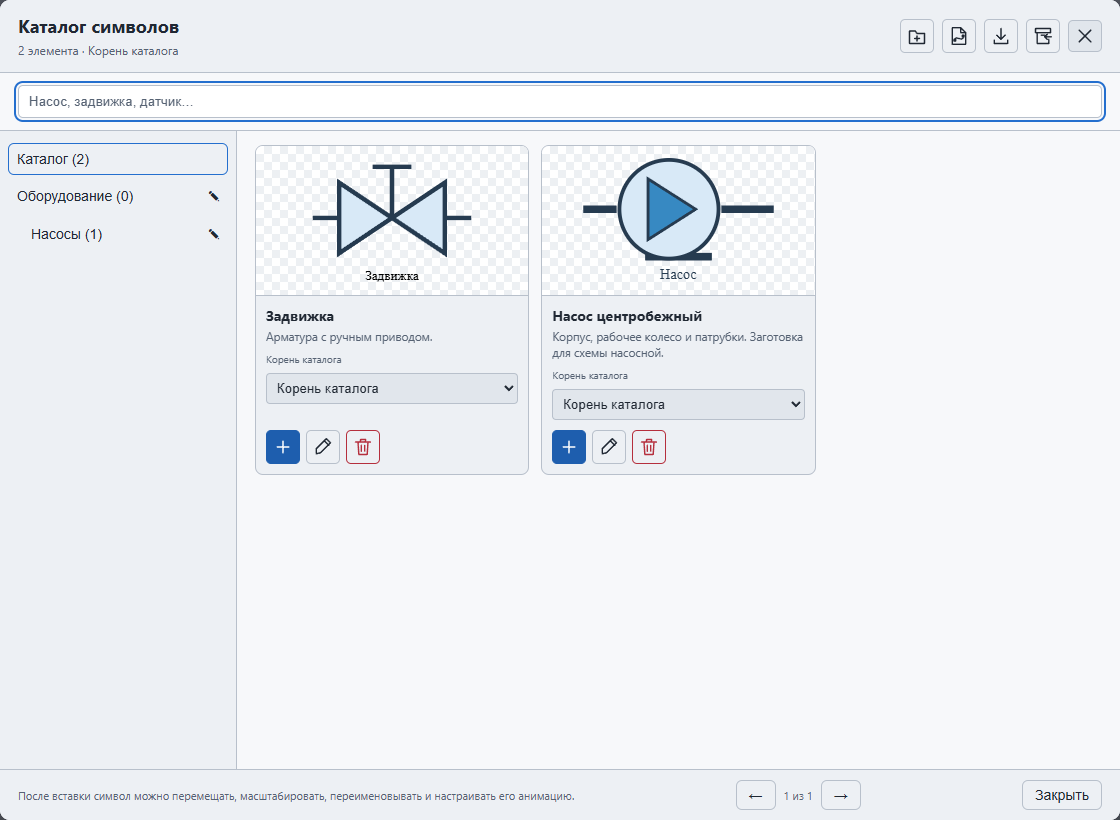
Выберите папку для просмотра её содержимого. Поиск проверяет имя и описание символа, а также имя папки по всему каталогу. Если результатов много, используйте переключение страниц. Нажатие на предпросмотр, как и кнопка «Вставить», добавляет графику на холст.
Добавление графики в каталог
Из открытого символа
- Подготовьте рисунок в редакторе символов.
- Нажмите «Добавить символ в каталог» в верхней панели — кнопку с папкой и знаком плюса.
- Укажите название, папку и описание. Название помогает найти заготовку, описание — выбрать подходящий вариант.
- Нажмите «Добавить чистую графику». Найдите новую карточку и проверьте предпросмотр.
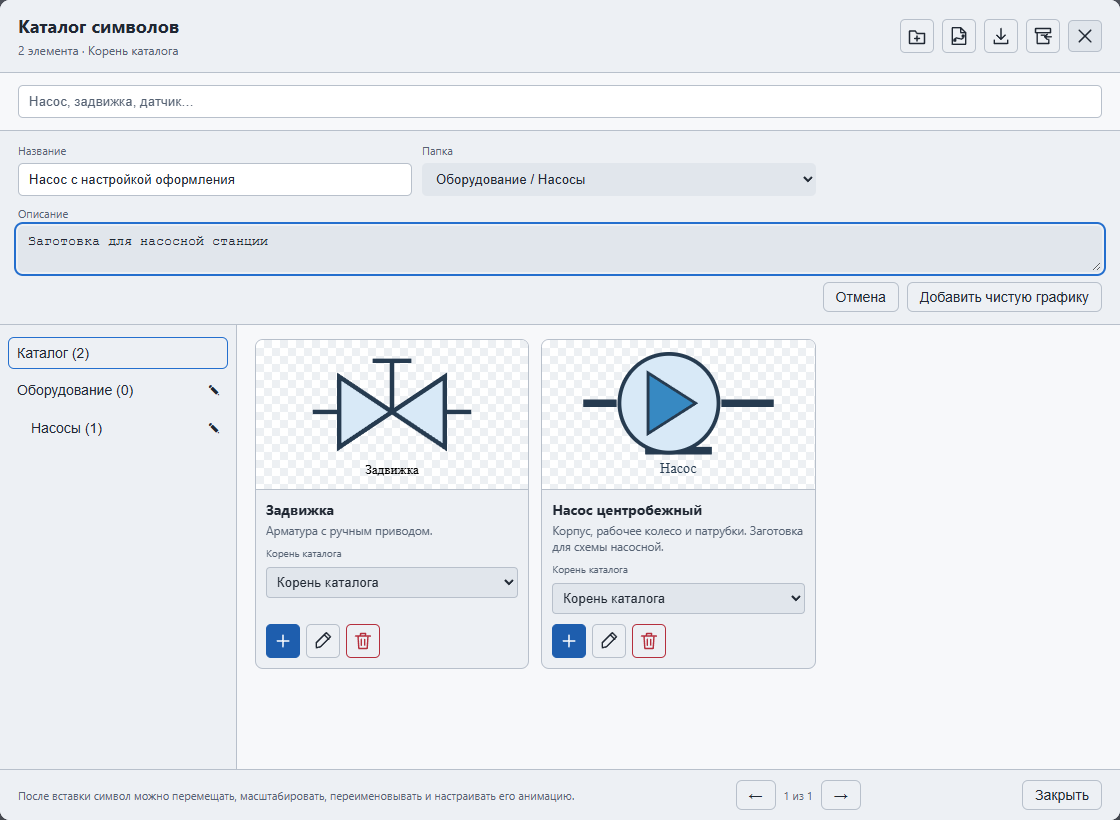
Чтобы сохранить только часть рисунка, выделите нужные объекты и воспользуйтесь командой добавления выделения в каталог в контекстном меню холста. Исходный символ проекта при этом сохраняет свои анимации и привязки.
Из SVG-файла
- Откройте каталог и нажмите «Загрузить SVG» — значок файла с кривой.
- Выберите файл SVG, заполните название, папку и описание.
- Нажмите «Загрузить в общий каталог» и проверьте появившуюся карточку.
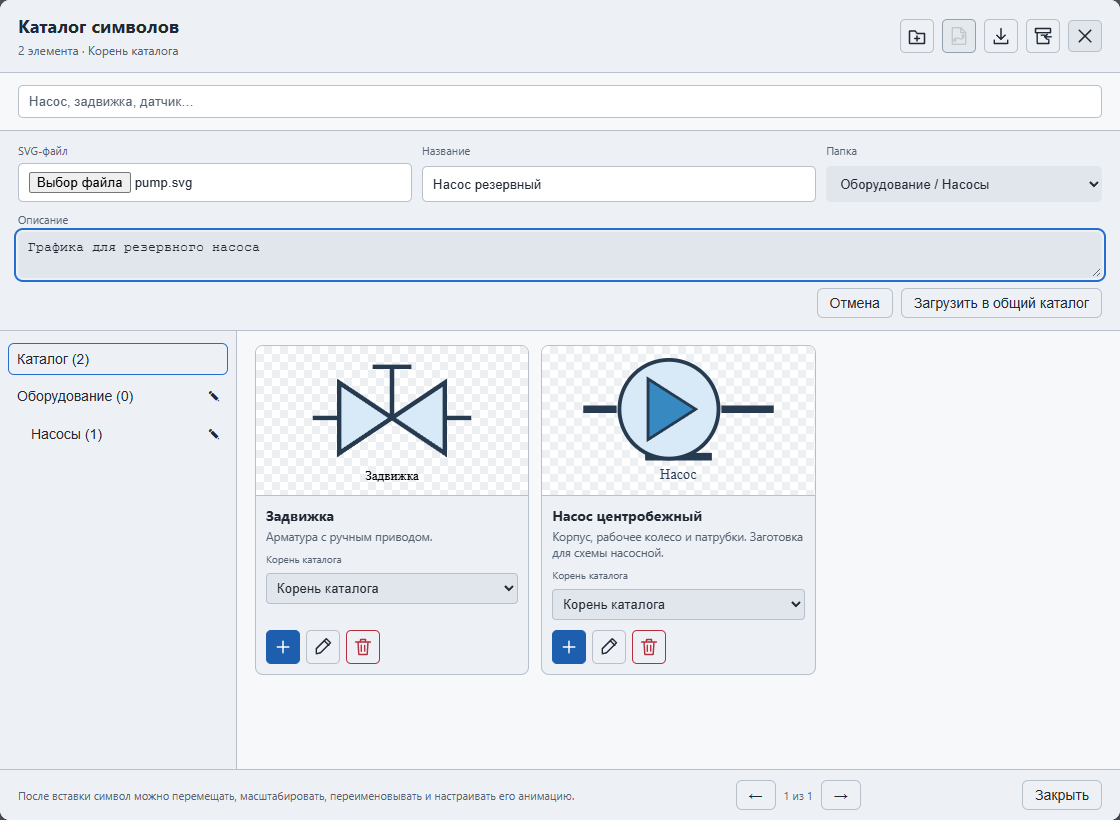
Файл должен содержать корректную SVG-графику и быть не больше 5 МБ. При ошибке исправьте файл и повторите загрузку.
Команда «Импорт SVG» на верхней панели редактора добавляет файл непосредственно на рабочий холст. Команда «Загрузить SVG» внутри каталога создаёт запись в общей библиотеке.
Вставка и редактирование символа каталога
- Откройте символ проекта, в котором нужна заготовка.
- Откройте каталог, найдите графику и нажмите на её предпросмотр или кнопку «Вставить» со знаком плюса.
- Разместите добавленную группу на холсте, измените размеры и оформление.
- Назначьте необходимые параметры, привязки и анимации, затем сохраните символ проекта.
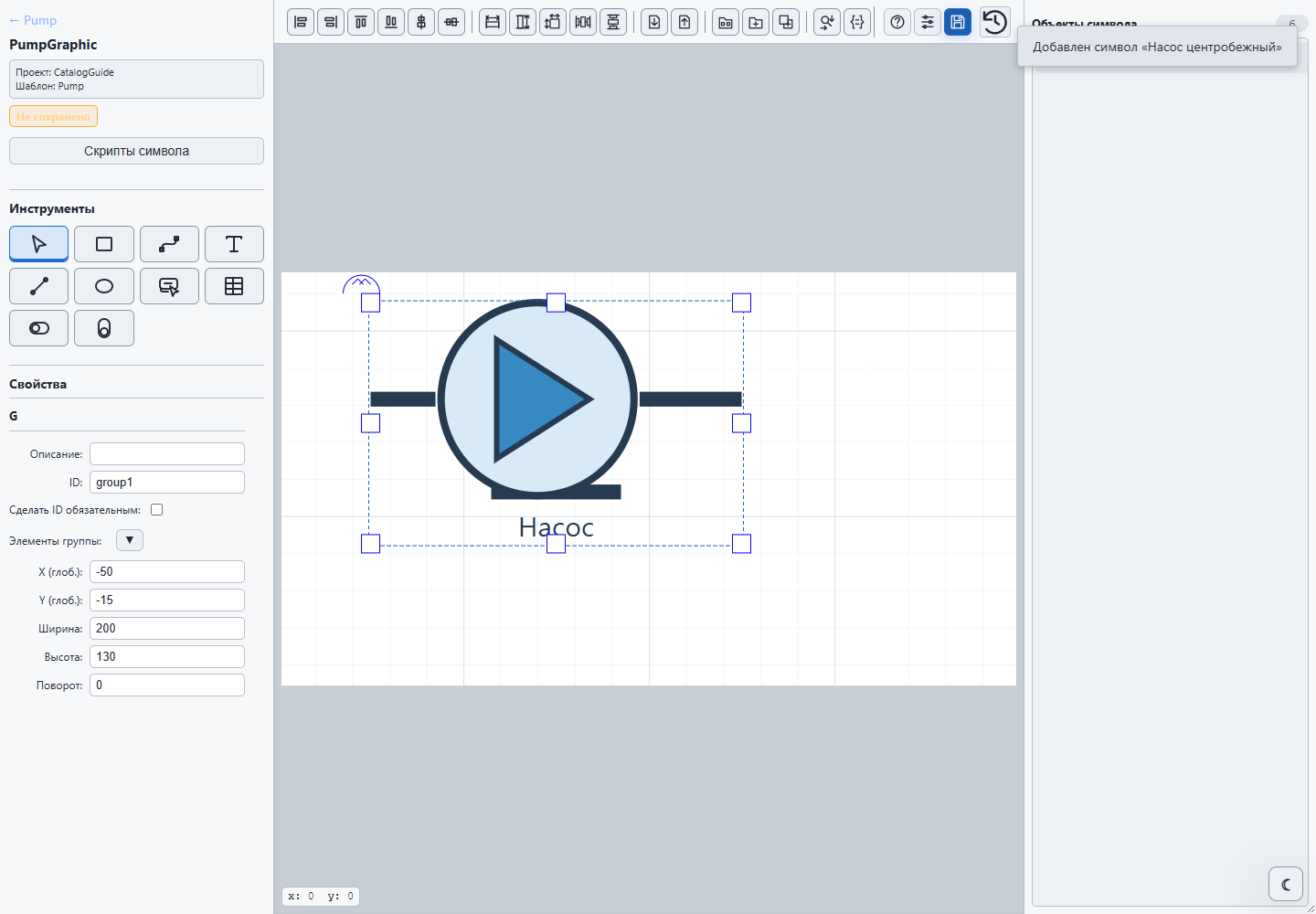
Вставляется независимая копия. Изменение или удаление записи каталога не обновляет и не удаляет уже вставленную графику.
- Для изменения заготовки нажмите «Редактировать» с изображением карандаша в её карточке.
- В отдельной вкладке откроется редактор символа каталога. Измените рисунок и сохраните его кнопкой с дискетой.
- Вернитесь к каталогу: карточка будет обновлена. Последующие вставки используют новую графику.
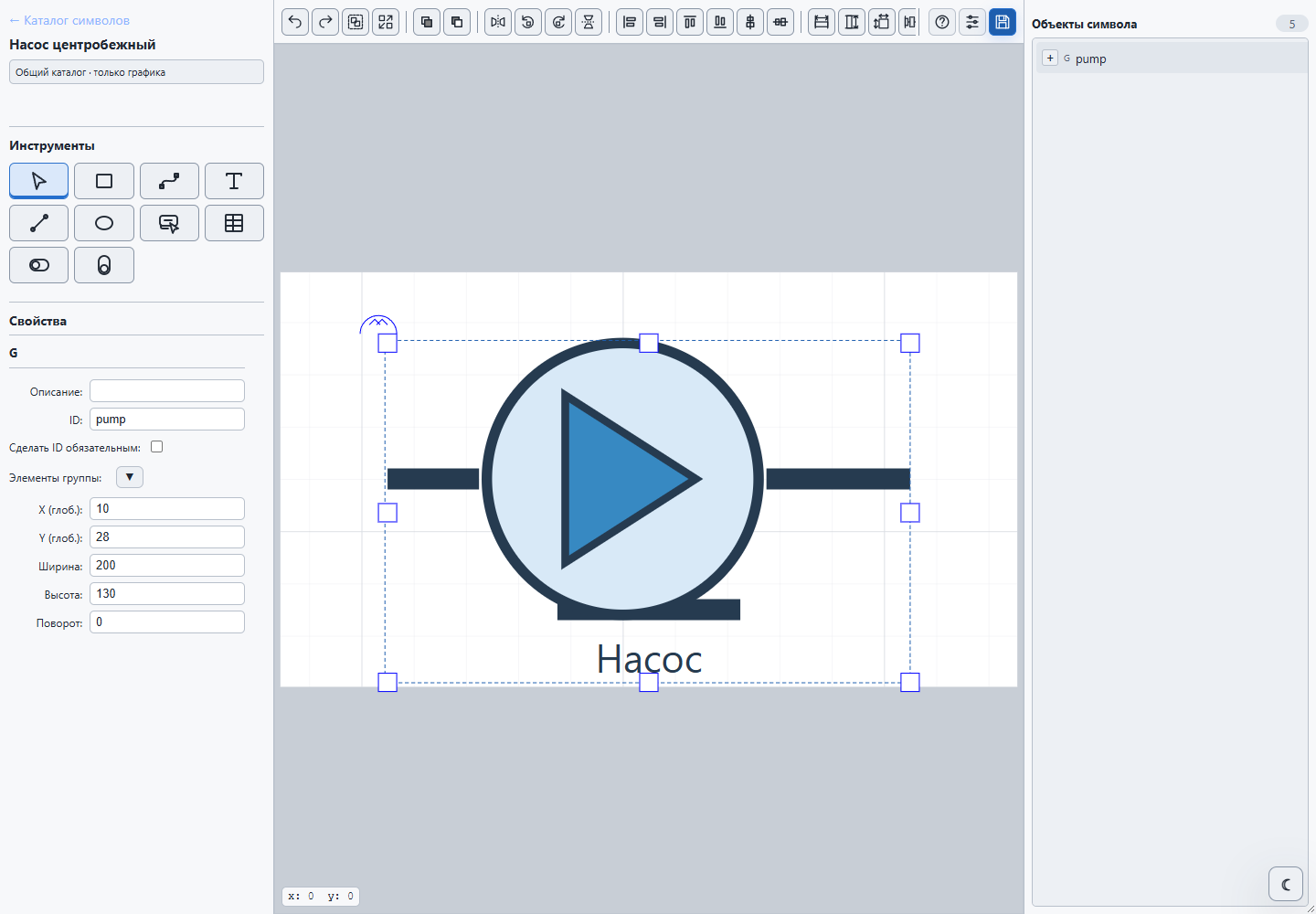
Сохранение в этом редакторе обновляет именно запись каталога. Для автоматического обновления включённой графики при изменении источника используйте вставку символа проекта, которая сохраняет связь с исходным символом.
Папки, перемещение и удаление
- Нажмите «Добавить папку», укажите название и родительскую папку. Для верхнего уровня выберите «Корень каталога».
- Нажмите «Сохранить папку».
- Для изменения названия или родителя нажмите карандаш рядом с папкой в дереве.
- Чтобы переместить символ, перетащите его карточку на нужную папку либо выберите папку в списке карточки.
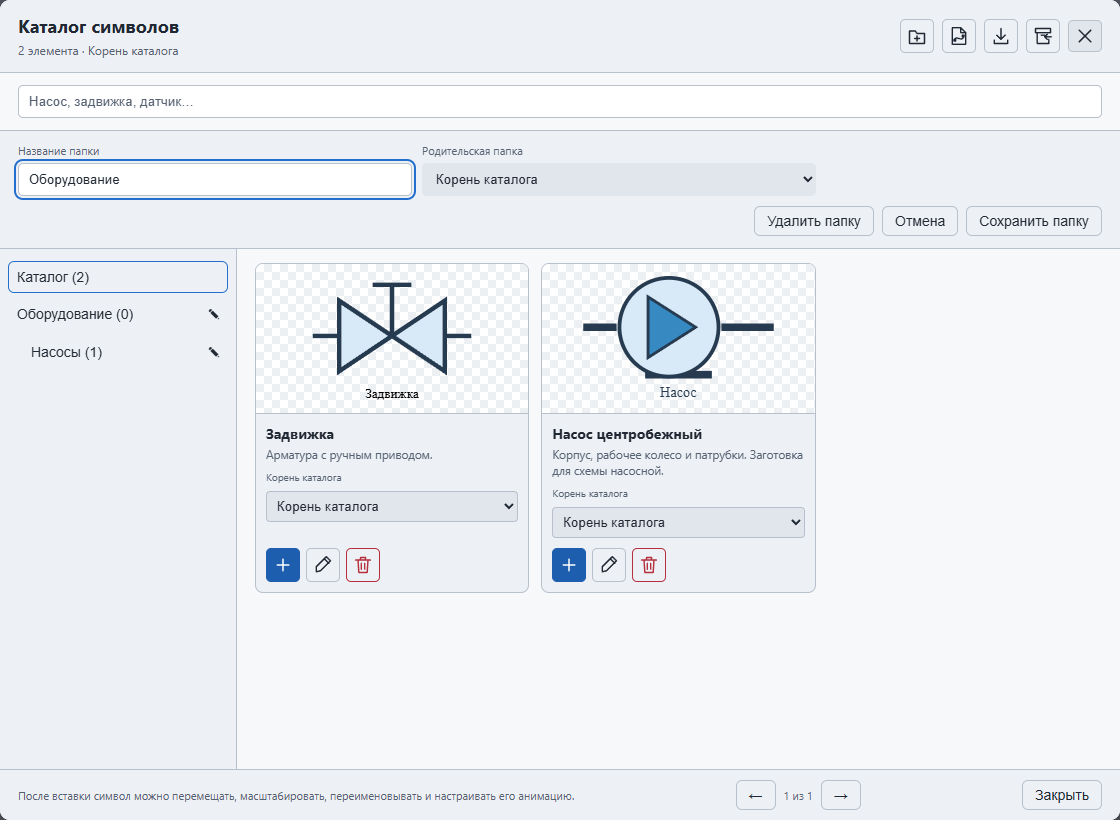
Кнопка «Удалить» с изображением корзины в карточке удаляет заготовку из общего каталога после подтверждения. Чтобы удалить папку, откройте её настройки и нажмите «Удалить папку». Удалить можно только пустую папку: предварительно переместите или удалите её содержимое и вложенные папки.
Экспорт и импорт каталога
ZIP-архив каталога используется для переноса библиотеки на другой сервер Studio и для её отдельного резервного копирования. Архив каталога и SVG-файл отдельного символа загружаются разными кнопками.
- В исходной Studio откройте каталог и нажмите «Экспорт каталога». Сохраните ZIP-файл. В архив входит весь каталог, независимо от выбранной папки и строки поиска.
- В целевой Studio откройте каталог и нажмите «Импорт каталога» — значок архива со стрелкой.
- Выберите ZIP-файл в поле «Архив каталога» и нажмите «Проверить архив».
- Проверьте число папок, символов, новых записей и конфликтов.
- Для каждого совпадения выберите «Перезаписать», «Пропустить» или «Задать новое имя». В последнем случае введите новое название. Список «Для всех конфликтов» позволяет сразу назначить перезапись или пропуск.
- После разрешения всех конфликтов нажмите «Импортировать каталог».
- Проверьте итоговое сообщение о добавленных, обновлённых и пропущенных записях, затем откройте нужную папку.
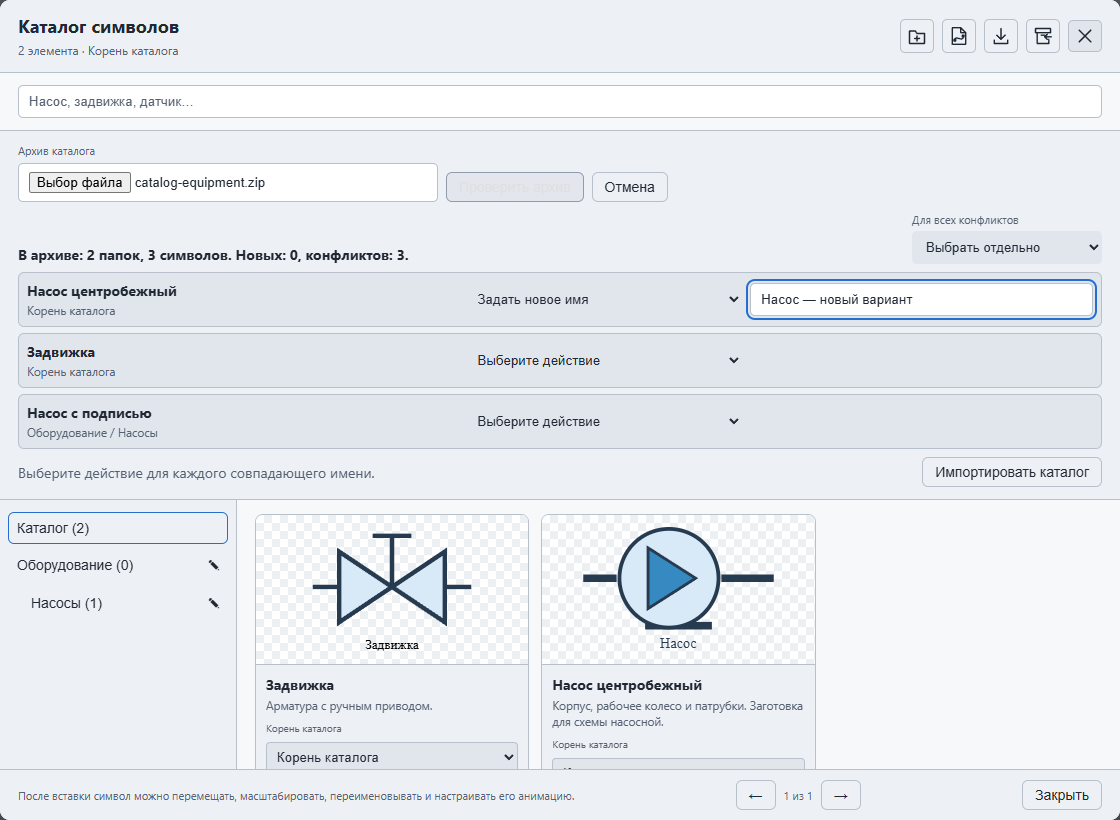
«Перезаписать» обновляет совпавшую запись каталога; «Пропустить» оставляет существующую; «Задать новое имя» сохраняет импортируемую графику отдельно. Ранее вставленные в проекты копии во всех случаях остаются прежними.
Вложенные символы проекта и всплывающие окна
Вставка символа проекта сохраняет связь с исходным объектом. В списке выберите владельца — шаблон, экземпляр или модель, затем нужный символ. Контекстная команда «Открыть исходный символ» переводит к месту, где определяется вставленная графика.
Для всплывающего окна выберите символ своего контекста или дочернего объекта композиции. Настройте фиксированный размер с вписыванием графики либо размер самого символа. Заголовок можно скрыть или задать выражением, например this.description; в экземпляре оно должно разрешаться в его контексте.
Вместо удалённого источника редактор показывает служебный элемент. Выберите для него существующий символ либо удалите это включение.
Поиск и замена тэгов
Выберите область: весь символ или выделенные объекты. При замене тэга исходные варианты берутся из реально используемых ссылок этой области. В обработку входят анимации, таблицы, условия, скрипты символа и Action Script.
Можно заменить часть имени: например, _1 на _2 в ссылках this.boiler_1.T.value и this.boiler_1.P.value. Перед применением замены редактор проверяет существование и допустимость каждой новой привязки.
В скриптах меняются ссылки на тэги, а не строковые литералы и комментарии. После применения сохраните символ, повторно откройте его и проверьте несколько привязок. Если графика уже развёрнута, обновите HMI.
Замещение при плохом качестве
В свойствах символа включается замещение элементов знаком недостоверных данных. Для группы анимация «Контроль качества» расширяет это поведение: если один из контролируемых элементов, включая вложенные группы, замещается по качеству, знак показывается вместо всей группы.
Проверьте замещение при потере качества и возврат исходной графики после его восстановления.
Перед использованием символа в рабочем проекте проверьте состояния TRUE и FALSE, крайние числовые значения, отсутствие источника и плохое качество. После загрузки проекта повторите проверку на АРМ.
- Качество хорошееПоказан обычный объект с настроенными анимациями.
- Качество плохоеПри включённой настройке объект заменяется знаком плохого качества.
- Контроль группыЕсли включён контроль качества группы, заменяется вся группа, включая вложенные элементы.
- Качество восстановленоОбычное отображение возвращается автоматически.